 Tectum Investment ManagersGestión de inversiones
 Pool Spas OnlineTienda online de spas, saunas y piscinas · Nerja
 Pool Spas NerjaJacuzzis, swim spas, saunas y piscinas · Nerja
 Valcar EdicionesEditorial infantil · Nerja
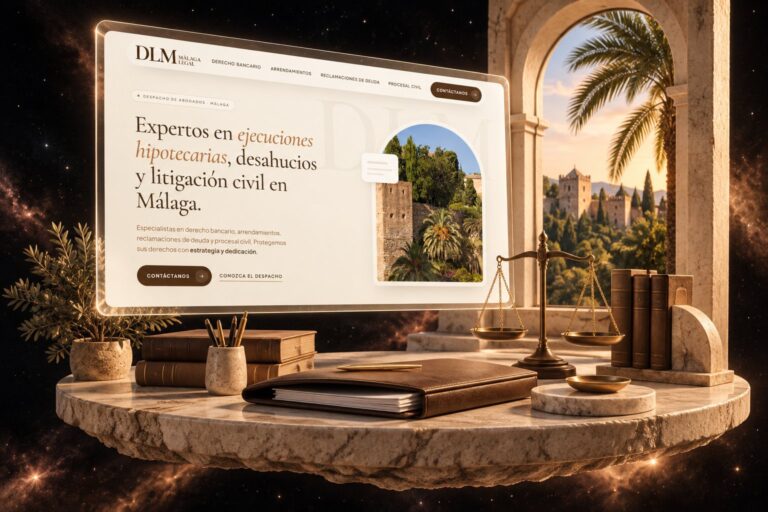 DLM Málaga LegalDespacho de abogados · Málaga
 Marmott MadridTienda online de moda · Madrid
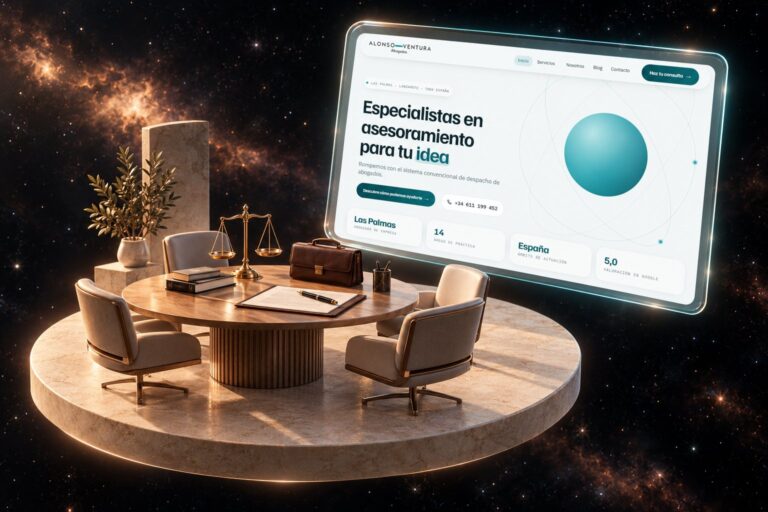 Alonso VenturaDespacho mercantil · Las Palmas
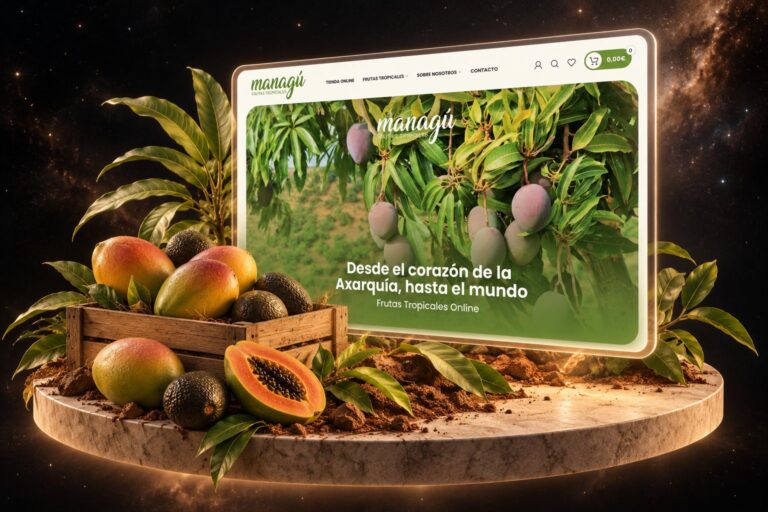 MANAGU Frutas TropicalesFruta tropical · Vélez-Málaga
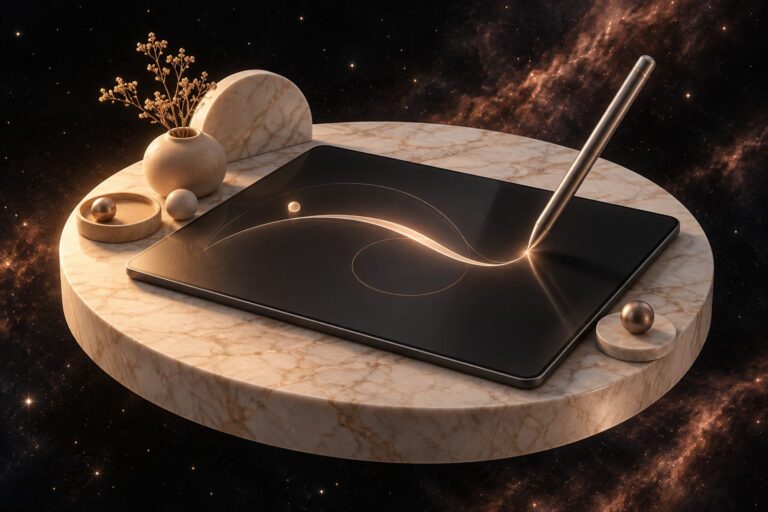
Una tableta gráfica, o tableta digitalizadora, sustituye el ratón por un lápiz: dibujas, seleccionas y retocas con el gesto natural de la mano, y la presión del trazo controla el grosor o la opacidad del pincel. Para diseñar logotipos, retocar fotos, ilustrar o hacer lettering, es de las mejoras que más se notan en el día a día, y no hace falta gastar mucho para empezar.
La duda habitual es si comprarla con o sin pantalla, y de qué tamaño. En esta guía tienes siete modelos de las marcas que más vas a encontrar, Wacom, XPPen (también escrita XP-Pen), HUION y GAOMON: cinco sin pantalla, de la más compacta a una profesional, y dos con pantalla para dibujar directamente sobre la imagen.
- La mejor en generalXPPen Deco 01 V3Ver en Amazon ↗
- Para profesionalesWacom Intuos Pro Medium (2025)Ver en Amazon ↗
- La mejor con pantallaHUION Kamvas Pro 13Ver en Amazon ↗
Comparativa rápida de tabletas gráficas
En la tabla tienes los siete modelos de un vistazo. Las cinco primeras son sin pantalla (miras el monitor mientras dibujas sobre la tableta) y las dos últimas llevan pantalla. Debajo, la ficha de cada una con lo mejor y lo que conviene saber antes de comprarla.
| Modelo | Tipo | Gama | Ideal para | Comprar |
|---|---|---|---|---|
| XPPen Deco 01 V3 | Tableta sin pantalla, mediana | Entrada | Diseño y retoque con un área amplia sin gastar mucho | Amazon ↗ |
| Wacom Intuos S | Tableta sin pantalla, pequeña | Entrada | Empezar con la marca de referencia en una mesa pequeña | Amazon ↗ |
| HUION Inspiroy H640P | Tableta sin pantalla, compacta | Entrada | Empezar, o trabajar con el portátil en poco espacio | Amazon ↗ |
| HUION Inspiroy 2 M | Tableta sin pantalla, mediana | Media | Diseñar y retocar muchas horas con los atajos a mano | Amazon ↗ |
| Wacom Intuos Pro Medium (2025) | Tableta profesional sin pantalla | Alta | Profesionales que pasan el día con el lápiz en la mano | Amazon ↗ |
| HUION Kamvas Pro 13 | Tableta con pantalla de 13,3 pulgadas | Media | Dibujar e ilustrar directamente sobre la imagen | Amazon ↗ |
| GAOMON PD1161 | Tableta con pantalla de 11,6 pulgadas | Entrada | Probar el dibujo sobre pantalla sin una gran inversión | Amazon ↗ |
Las 7 mejores tabletas gráficas de 2026
XPPen Deco 01 V3
Tableta sin pantalla, mediana · Gama de entrada
Ideal para: Diseño y retoque con un área amplia sin gastar mucho
- Área de 10 × 6,25 pulgadas en solo 8 mm de grosor
- Lápiz de 16.384 niveles de presión e inclinación de hasta 60°
- Windows, macOS, Linux, ChromeOS y Android; 8 teclas configurables
- Ocupa más mesa que una tableta pequeña
- Sin pantalla: al principio cuesta coordinar mano y vista
Es la que recomendaríamos a casi cualquiera que empieza o que quiere más espacio sin gastar de más. Tiene un área de trabajo de 10 × 6,25 pulgadas, amplia para trazos largos, en un cuerpo de solo 8 milímetros, y un lápiz con 16.384 niveles de presión (lo que la marca llama 16K) e inclinación de hasta 60°. Las 8 teclas laterales se configuran con tus atajos, y el área se puede rotar 90, 180 o 270 grados para trabajar en vertical o si eres zurdo.
Es de las más compatibles: funciona con Windows, macOS, Linux, ChromeOS y Android, y con programas como Photoshop, Illustrator o Clip Studio. La pega es la de toda tableta sin pantalla: los primeros días cuesta coordinar la mano en la mesa con la vista en el monitor. Con práctica diaria, se vuelve natural.
Wacom Intuos S
Tableta sin pantalla, pequeña · Gama de entrada
Ideal para: Empezar con la marca de referencia en una mesa pequeña
- Lápiz Wacom Pen 4K sin pilas, con dos botones
- Controladores fiables de la marca de referencia
- 4 ExpressKeys configurables y 3 puntas de recambio incluidas
- Área pequeña (152 × 95 mm) para monitores grandes
- 4096 niveles de presión, menos que sus rivales
Wacom es la marca de referencia en tabletas gráficas, y la Intuos S es su puerta de entrada. El área activa es pequeña, de 152 × 95 milímetros, y su lápiz Wacom Pen 4K funciona sin pilas, con 4096 niveles de presión, dos botones y puntas de recambio (incluye 3). Tiene 4 ExpressKeys configurables y se conecta por USB a Windows o macOS.
Tiene menos niveles de presión que sus rivales, pero para empezar no se nota; lo que sí se nota son unos controladores fiables y la sensación del lápiz. Su tamaño la hace cómoda en mesas pequeñas o junto al portátil. Con un monitor grande, en cambio, cada movimiento corto de la mano recorre mucha pantalla y pierdes precisión.
HUION Inspiroy H640P
Tableta sin pantalla, compacta · Gama de entrada
Ideal para: Empezar, o trabajar con el portátil en poco espacio
- Lápiz PW100 sin batería, 8192 niveles e inclinación de ±60°
- Compacta: 6,3 × 3,9 pulgadas de área y 8 mm de grosor
- Windows, macOS, Android y Linux; para diestros y zurdos
- Se queda pequeña con un monitor grande
- 6 teclas: menos atajos que las medianas
Compacta y de las más asequibles: un área activa de 6,3 × 3,9 pulgadas en 8 milímetros de grosor, ideal para llevarla con el portátil o para una mesa pequeña. Su lápiz PW100 no necesita batería y ofrece 8192 niveles de presión e inclinación de ±60°. Tiene 6 teclas programables, se configura para diestros o zurdos y funciona con Windows, macOS, Android y Linux.
Además de para diseñar, sirve para anotar a mano en Zoom, Teams, Word, PowerPoint u OneNote, algo práctico si das clases o presentas propuestas a clientes por videollamada. Con un monitor grande se queda pequeña; para eso, mejor un tamaño mediano.
HUION Inspiroy 2 M
Tableta sin pantalla, mediana · Gama media
Ideal para: Diseñar y retocar muchas horas con los atajos a mano
- Rueda de desplazamiento y 8 teclas con hasta 24 atajos
- Lápiz PenTech 3.0 con 8192 niveles e inclinación de ±60°
- Windows, macOS, Linux, ChromeOS, Android y HarmonyOS
- Configurar tantos atajos lleva un rato
- Ocupa más mesa que una tableta pequeña
Si vas a pasar muchas horas con la tableta, el tamaño mediano es el más equilibrado para la mayoría de trabajos de diseño, y esta HUION añade algo que se agradece a diario: una rueda de desplazamiento y 8 teclas que, combinadas, dan hasta 24 accesos directos. Así cambias el zoom, el tamaño del pincel o la herramienta, o deshaces, sin soltar el lápiz ni ir al teclado.
Su lápiz PenTech 3.0 tiene 8192 niveles de presión e inclinación de ±60°, la tableta mide menos de 1 centímetro de grosor y es de las más compatibles: Windows, macOS, Linux, ChromeOS, Android y HarmonyOS. Lo único que pide es un rato al principio para dejar los atajos a tu gusto.
Wacom Intuos Pro Medium (2025)
Tableta profesional sin pantalla · Gama alta
Ideal para: Profesionales que pasan el día con el lápiz en la mano
- Pro Pen 3 con pesos y empuñaduras personalizables
- Área 16:9 de 263 × 148 mm y de 4 a 7 mm de grosor
- USB-C y Bluetooth; ExpressKeys y diales para diestros y zurdos
- Inversión alta: tiene sentido si la usas a diario
- Para empezar o para uso ocasional, es demasiado
Es la gama profesional de Wacom, rediseñada en 2025, para quien pasa la jornada con el lápiz en la mano: estudios de diseño, retocadores e ilustradores. El área activa, de 263 × 148 milímetros en formato 16:9, tiene la misma proporción que la mayoría de monitores, y el cuerpo mide entre 4 y 7 milímetros de grosor. El Wacom Pro Pen 3 tiene 8192 niveles de presión y permite cambiar pesos y empuñaduras para ajustarlo a tu mano.
Las ExpressKeys y los diales mecánicos se adaptan a diestros y zurdos, y se conecta por USB-C o por Bluetooth, sin cables sobre la mesa. Es una inversión alta: tiene sentido si vives de diseñar; para empezar, cualquiera de las anteriores te dará más de lo que necesitas.
Las dos que siguen llevan pantalla: dibujas directamente sobre la imagen, como en un papel. Son más intuitivas, sobre todo para ilustrar, pero necesitan ordenador, más sitio en la mesa y, a igualdad de calidad, cuestan más que una sin pantalla.
HUION Kamvas Pro 13
Tableta con pantalla de 13,3 pulgadas · Gama media
Ideal para: Dibujar e ilustrar directamente sobre la imagen
- Pantalla IPS laminada Full HD, 120 % sRGB y antirreflejos
- Lápiz PW507 sin batería, 8192 niveles e inclinación de ±60°
- 11 mm, menos de 910 g y soporte ajustable en 6 ángulos
- Necesita un ordenador: no funciona sola
- Ocupa más mesa que una tableta sin pantalla
Si te cuesta dibujar mirando al monitor, la Kamvas Pro 13 es la opción con pantalla más equilibrada. Su pantalla IPS de 13,3 pulgadas es Full HD y laminada, es decir, con el cristal pegado al panel, así que la punta del lápiz y el trazo quedan muy juntos. Tiene cristal antirreflejos y una gama de color del 120 % sRGB, de sobra para trabajos de web y redes sociales.
El lápiz PW507 no lleva batería y tiene 8192 niveles e inclinación de ±60°. La tableta tiene 4 teclas rápidas y una barra táctil, mide 11 milímetros de grosor, pesa menos de 910 gramos y cuenta con un soporte ajustable en 6 ángulos. Funciona con Windows, macOS y Linux, con Photoshop, Lightroom o Clip Studio, y siempre conectada a un ordenador: no es una tableta independiente.
GAOMON PD1161
Tableta con pantalla de 11,6 pulgadas · Gama de entrada
Ideal para: Probar el dibujo sobre pantalla sin una gran inversión
- Pantalla IPS Full HD de 11,6 pulgadas
- Lápiz sin batería con 8192 niveles
- 8 teclas de acceso directo y 866 g de peso
- Pantalla más pequeña y con menos color que la Kamvas
- Necesita un ordenador con Windows o macOS
Es la forma más asequible de probar si lo tuyo es dibujar sobre la pantalla. La GAOMON PD1161 tiene una pantalla IPS Full HD de 11,6 pulgadas, un lápiz sin batería con 8192 niveles de presión y 8 teclas de acceso directo, y pesa 866 gramos. Funciona con Windows 7 o posterior y con macOS 10.12 o posterior.
Frente a la Kamvas, la pantalla es más pequeña y reproduce menos color, así que para retoque fotográfico exigente se queda corta. Para ilustración, bocetos y lettering, cumple bien como primera tableta con pantalla.
Cómo elegir una tableta gráfica
Antes de mirar marcas, piensa en qué vas a hacer con ella la mayor parte del tiempo: retocar fotos, diseñar logotipos y piezas para redes, o ilustrar. Con eso claro, estos son los puntos que marcan la diferencia:
- Con o sin pantalla. Sin pantalla, dibujas en la tableta mirando el monitor: es más asequible, ocupa poco y te deja mirar al frente, pero pide unos días de adaptación. Con pantalla, dibujas sobre la imagen: es más intuitiva para ilustrar, pero cuesta más, ocupa más y te hace mirar hacia abajo si no usas un soporte inclinado.
- Área activa. Es la zona que detecta el lápiz, no el tamaño total de la tableta. Una pequeña, de unas 6 × 4 pulgadas, va bien con portátiles y monitores pequeños; una mediana, de unas 8 a 10 pulgadas de ancho, es más cómoda con monitores de 24 pulgadas o más, porque cada movimiento de la mano se traslada a la pantalla con más precisión.
- Niveles de presión. Indican cuántos grados de presión distingue el lápiz. Por encima de unos pocos miles, la diferencia es difícil de notar; importa más que el trazo responda bien a una presión suave y que el lápiz sea cómodo. No elijas solo por la cifra.
- Inclinación. Si ilustras, permite que el pincel cambie de forma según inclinas el lápiz, como un lápiz real al sombrear. Para retoque y diseño de logotipos importa menos.
- Lápiz sin batería. Los lápices de las marcas conocidas suelen funcionar sin pilas ni carga, por inducción desde la propia tableta, como los de la Intuos S, la H640P, la Kamvas Pro 13 o la GAOMON de esta guía. Así no se queda sin batería a mitad de un trabajo. Si un modelo muy barato pide cargar el lápiz, tenlo en cuenta.
- Compatibilidad. Las tabletas de estas marcas funcionan con Windows y macOS, pero si usas Linux, un Chromebook o un móvil Android, compruébalo en la ficha antes de comprar. En esta guía, la XPPen Deco 01 V3 y la HUION Inspiroy 2 M son las que admiten más sistemas.
- Teclas de acceso directo. Deshacer, cambiar el tamaño del pincel, hacer zoom o mover el lienzo sin soltar el lápiz ahorra mucho tiempo a lo largo del día. Una rueda o un dial, como en la Inspiroy 2 M o la Intuos Pro, lo hace todavía más rápido.
Qué tableta gráfica te conviene según tu trabajo
Si dudas entre dos modelos, esta tabla resume cuál encaja con cada perfil, de quien empieza a un estudio:
| Tu caso | Qué tableta te conviene | En esta guía |
|---|---|---|
| Empiezas en diseño o la usarás de vez en cuando | Sin pantalla, pequeña o mediana | XPPen Deco 01 V3, Wacom Intuos S, HUION H640P |
| Trabajas con portátil y poco espacio | Sin pantalla, compacta | HUION H640P, Wacom Intuos S |
| Diseñas por tu cuenta y retocas a diario | Sin pantalla, mediana y con muchos atajos | HUION Inspiroy 2 M, XPPen Deco 01 V3 |
| Estudio o profesional que pasa el día con el lápiz | Sin pantalla, gama profesional | Wacom Intuos Pro Medium |
| Ilustración y lettering sobre la imagen | Con pantalla | HUION Kamvas Pro 13 |
| Quieres probar la pantalla sin una gran inversión | Con pantalla, de entrada | GAOMON PD1161 |
Cinco consejos para sacarle partido a tu tableta gráfica
- Instala el controlador oficial. Descárgalo de la web del fabricante, no de páginas de terceros, y reinicia el ordenador. Sin él, el lápiz puede moverse como un ratón, pero sin presión.
- Ajusta el área a tu monitor. En el controlador, haz que la proporción del área coincida con la de tu pantalla. Si no, los círculos te saldrán ovalados.
- Configura los atajos que más usas. Deshacer, tamaño de pincel, zoom y la mano para moverte por el lienzo. Con cuatro bien elegidos, tocas mucho menos el teclado.
- Dale unos días. Si es tu primera tableta sin pantalla, úsala para todo, también para navegar por internet. La coordinación entre mano y vista llega antes de lo que parece.
- Cambia la punta cuando se desgaste. Una punta gastada cambia la sensación del trazo y puede rayar la superficie. Guarda las de recambio y revísala de vez en cuando.
Preguntas frecuentes
¿Qué es mejor, una tableta gráfica con pantalla o sin pantalla?
Depende de lo que hagas. Para retoque fotográfico y diseño gráfico, una sin pantalla de tamaño mediano es cómoda, te deja mirar al frente y es más asequible. Para ilustración, cómic o lettering, dibujar sobre la imagen con una tableta con pantalla resulta más natural. Si dudas, empieza sin pantalla: siempre podrás dar el salto después.
¿Cuántos niveles de presión necesito?
Con 4096 tienes de sobra para empezar y para la mayoría de trabajos de diseño. Las cifras de 8192 o 16.384 niveles suenan bien, pero la diferencia la notan sobre todo quienes ilustran con pinceles muy sensibles. Fíjate antes en el tamaño del área, la comodidad del lápiz y la calidad del controlador.
¿Una tableta gráfica funciona con cualquier programa?
En todo el sistema funciona como si fuera un ratón, pero la presión del lápiz solo se aprovecha en programas que la admiten, como Photoshop, Illustrator, Clip Studio, Krita o GIMP. Antes de comprar, comprueba que tu sistema operativo está en la lista de compatibles del modelo, sobre todo si usas Linux, ChromeOS o Android.
Por dónde empezar
Si es tu primera tableta, empieza por una sin pantalla: la XPPen Deco 01 V3 si quieres un área amplia, o la Wacom Intuos S o la HUION H640P si trabajas en poco espacio. Si ya diseñas a diario, la Inspiroy 2 M o la Intuos Pro te ahorran tiempo con sus atajos, y si lo tuyo es ilustrar, la Kamvas Pro 13. Y si lo que buscas es una tablet independiente para dibujar sin ordenador, como un iPad, te lo contamos en nuestra guía de tablets para dibujar.
La herramienta ayuda, pero una marca se construye con criterio: un logotipo bien pensado y un manual de identidad corporativa que se aplique igual en todas partes. En La Lanzadera Digital lo hacemos dentro de nuestro servicio de branding y diseño gráfico, y puedes ver ejemplos en nuestros proyectos. Cuéntanos tu caso y te decimos por dónde empezar.